

前置き
ブログをWordPressに移行した際に躓きポイントが多かったので、メモを残しておきます。
目的
Cloudflare Registrar でドメインを購入し、ロリポップのレンタルサーバーでWordPressブログを始めることです。
やり方
ドメインの取得
Cloudflare Registrar で好きな独自ドメインを取得してください。

ロリポップでレンタルサーバーを契約
WordPressが使えるなら適当なプランで問題ないです。
この際にロリポップからもらえるドメインを控えておいてください。
DNSの設定
ここからが本番です。
CloudFlareで取得した独自ドメインを紐づけていきます。
まず初めに、ロリポップで配布されたドメインのIPアドレスを調べます。
自分はこちらのサイトを使いました。

例えばロリポップでされたドメインを「hogehoge.lolipop.jp」とすると、
- hogehoge.lolipop.jp
- www.hogehoge.lolipop.jp
の2つのIPアドレスを調べて控えておいてください。
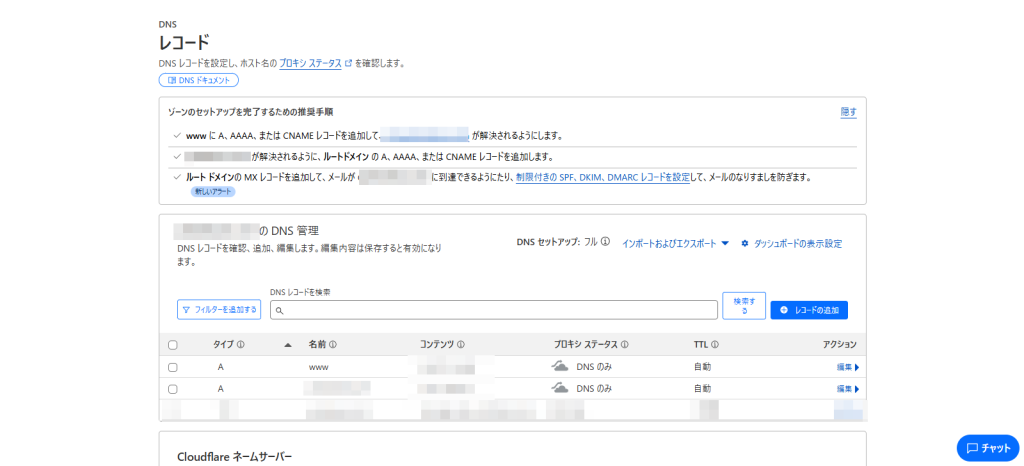
その次にCloudFlareに紐づけていきます。
以下の画面からレコードを2つ登録していきます。
入力する内容はこちら
| タイプ | 名前 | IPv4アドレス | プロキシ | |
|---|---|---|---|---|
| 1つめ | A | @ | hogehoge.lolipop.jpのIPアドレス | オフ |
| 2つめ | A | www | www.hogehoge.lolipop.jpのIPアドレス | オフ |
ロリポップに独自ドメインの登録
ロリポップの管理画面の「独自ドメイン設定」から登録していきます。
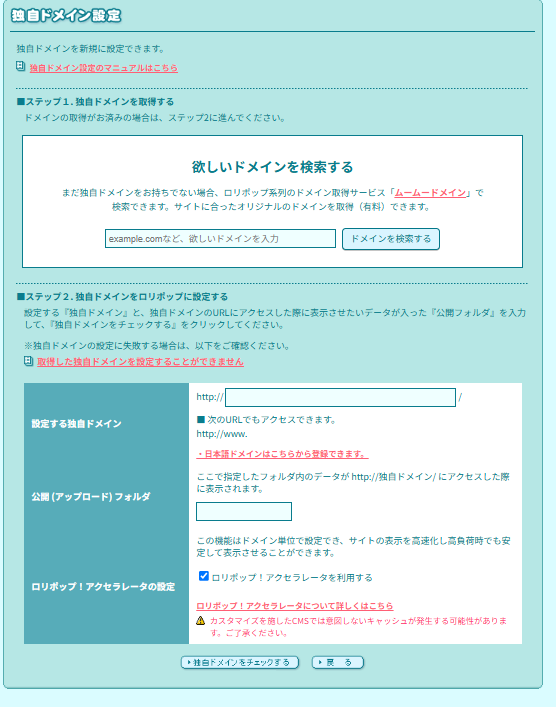
ここで以下のように設定して行きます。
| 設定する独自ドメイン | 公開フォルダ | アクセラレータの設定 |
|---|---|---|
| CloudFlareで取得したドメイン | なんでもいいのですが、今回は「wordpress」 で設定 | トラブルの原因になることがあるので「オフ」 |
これで上手くいくはずですが、もし駄目な場合は時間を置いてから再チャレンジしてください。
SSLの設定
ロリポップの管理画面で「独自SSL証明書お申し込み」を開いていください。
下にスクロールするとさきほど登録したドメインが選択できますので、「独自SSLを設定する」を押せば設定が行えます。
WordPressのインストール
最後にWordPressをインストールしていきます。
ロリポップでは簡単にWordPressをセットアップできるので、そちらの機能を使うのが手っ取り早いです。
ロリポップの管理画面の「WordPress簡単インストール」を開いてください。
その画面のインストール先のURLを独自ドメインに設定し、あとは適宜設定すればWordPressをインストールすることができます。
WordPressの導入は以上です。
おわりに
以上がCloudFlareドメイン+ロリポップのWordPressによる設定方法です。
途中までやり方を書いているサイトはいくつかあったのですが、自分では紹介しきれず分からなかったので改めてブログにしました。
もし、自分と同じようにつまずいている人に役立つことができれば幸いです。


コメント